马上注册,结交更多好友,享用更多功能,让你轻松玩转社区。
您需要 登录 才可以下载或查看,没有帐号?立即注册

x
PTGui有两个版本:PTGui和PTGui Pro。两者的最大区别是,后者有HDR高动态拼接、遮罩、视点矫正、暗角矫正、曝光矫正、白平衡矫正。本帖只隆重介绍对于全景补地帮助最大的“视点矫正”功能。
+ {9 \8 P8 Z/ C% ]9 l; z0 t# c
T3 ^2 q. m$ r) b3 G7 s9 {最直接、最简单一句话介绍的话,视点矫正,就是补地拍摄的照片,可以脱离该机位原有的镜头节点(视点)位置进行拍摄,然后在PTGUI软件里将视点的偏移矫正回来。- Y: S1 R1 U+ z. V+ o4 T I
3 }- N8 |# y8 m l8 e
最重要的一句话要记住:视点矫正,仅对于二维平面景物有效!!!
( Y Y9 L* J$ G4 W& f7 n8 W N% L) `3 \& _
9 ]! i/ k7 E8 ^
PTGui Pro的“视点矫正”功能详解(官网正文节选); B, o# A6 p5 Y# o( W# f, V
李景超翻译并编辑
4 K' V4 K0 L1 |
7 c8 \4 [& L+ M) B! g. `# Y
+ f2 R( K: H' }4 J# W; b" C由于“视点矫正”只对二维平面景物有效,所以,当要用到补地的图片时,这张图片应该只在地面上有控制点。如果软件在地面以外的地方加了控制点,则必须手动删除,并在地面需要的地方手动添加控制点。PTGui的“自动对齐”功能,不能判断某控制点是否在地面上。用较多分散的控制点(推荐至少10个)可以达到最好的效果,而控制点数量太少,或者控制点的分布太靠近了,都可能引起优化引擎的误判。
9 K* w+ a3 @1 h& M6 t1 K, q
8 v3 z1 _. D7 ^8 e, B由于“视点矫正”只对二维平面景物有效,所以,当要用到补地的图片时,这张图片应该只在地面上有控制点。如果软件在地面以外的地方加了控制点,则必须手动删除,并在地面需要的地方手动添加控制点。PTGui的“自动对齐”功能,不能判断某控制点是否在地面上。用较多分散的控制点(推荐至少10个)可以达到最好的效果,而控制点数量太少,或者控制点的分布太靠近了,都可能引起优化引擎的误判。
( s4 m- T* v! w2 R0 B7 O% `8 D示例: 以新加坡摄影师Raffles Quay的四张原始底片为例: 这里可以下载:http://www.ptgui.com/images/vptut/viewpointcorrection.zip
% h% w- A" [5 g( S' n/ H/ W: l8 B2 e启动PTGui,添加这4张图片(img_2619.jpg ~ img_2622.jpg),点击“对齐图像(Align Images)”。PTGui将分析这些图像,并自动添加控制点。 下边是结果(步骤一): 9 E6 Z& v; \# A. D6 W
* O4 ~1 x% {- ~4 o% {此例中,图像对齐的情况,可以通过编辑控制点进行修改。比如,删除PTGui自动设置在移动的白云上面控制点。另外,我们也可以大楼上和地砖上手工额外增加一些控制点,以得到更加分散到整个图像区域的控制点。在“优化”选项卡中,选择“最小的镜头畸变(Minimize lens distortion: Heavy+Lens Shift)”,可以得到很好的畸变矫正和少量圆形裁剪图像位移补偿。然后,按F5进行优化,可得到控制点平均距离为0.85的结果,效果非常好(步骤二) 4 o3 P# j5 y" p0 F: A' C! B, r
但是由于全景拍摄时,镜头稍上仰,导致上图在拼接后地面有一个黑洞,因此,要进行补地拍摄,作为修补黑洞的“补丁”: : N3 r* ?2 F/ J5 y" N& F
' k% v* p9 N: u# ^( y为了更好地演示PTGUI“视点矫正”功能之强大,补地的照片故意在较大的的视点位移下拍摄:相机被移到了距原机位至少1米的位置,相机高度也与原来不同。相机向原来的拍摄点下方的地面倾斜拍摄。这就是我们在论坛里经常提到的“斜拍补地”。 * \* @/ s- o* ?0 L
拖动那张补地图片(nadir.jpg)到PTGui窗口,添加到该项目中。然后按照如上所述,为补地图片手动添加控制点,并且所有控制点都必须在地面上。 使补地的一张图片分别与前面所有4张图片之间都有控制点(步骤三)
4 m; n- b# q* l: @5 s1 |- L) H) ]# M7 A8 o6 `
如果我们试着优化这个工程(按F5键),得到的结果非常糟糕“very bad”(步骤四): 2 G; A4 D: s' ]+ P
没有对齐的原因是补拍地面图片时相机有位移,这是PTGui传统图片对齐模式不能奏效的。但是我们使用视点矫正方式,如下: 在优化选项卡下按下“高级”按钮切换到高级优化模式。首先我们在地面图片没有控制点的情况下优化工程,没有视点位移的影响,让PTGui自己决定正确的滤镜参数。我们可以取消选择“use control points of image 4”(步骤五) ! X+ ^2 A+ H7 g0 o& i
按F5键运行优化程序;结果应该再一次是“Very Good”,前4张图片会和没有添加地面图片之前一样真正对齐。 现在再次让image 4的控制点起作用,同时为image 4启动视点优化程序(步骤六)
, I" P+ z* J; b0 a
8 G5 C9 T3 H$ M* s; X0 Q$ h# g, f3 |8 R, B# i
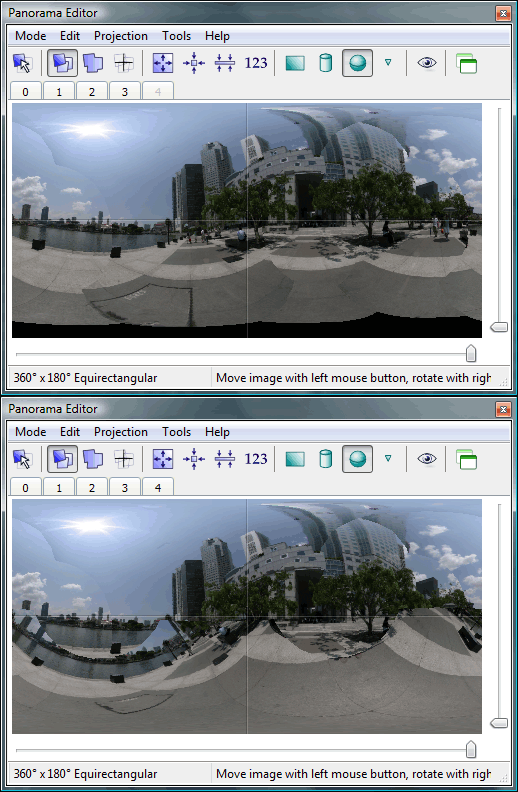
) h( Q. n. ~1 J4 w* L d2 j0 A3 ? 再次按下F5键运行优化程序。注意到即使地面图片也优化的情况下结果是“Very good”。下边是在“panorama editor”窗口中看到的对齐情况:
* G/ F$ ?9 D" q. N
* r; m% L) i) h* U8 M' i1 w" d) L, R2 Q( i! y. ?
; I" Z7 R2 O2 G
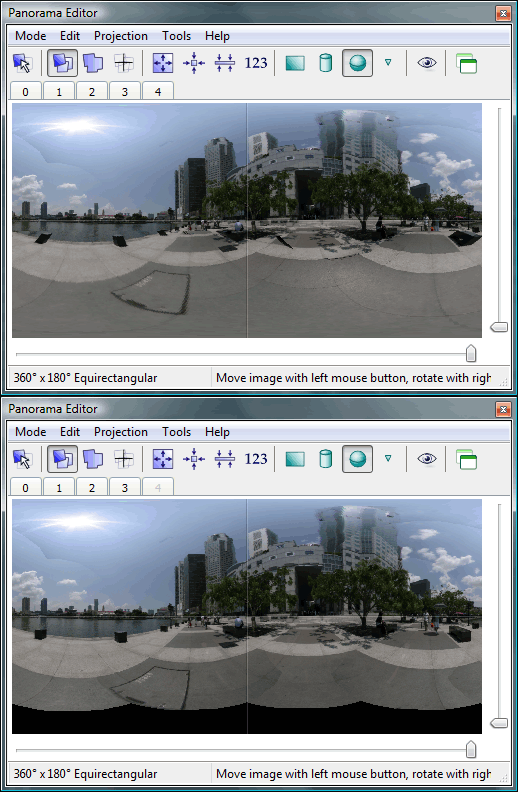
如我们看到的那样,尽管有视点的位移,地面这层的对齐效果几近完美。注意到不管是地面这层以上还是以下都没有对齐,比如那个黑色的方块就没有在地面层上:
0 g# h7 m1 z3 `/ z
0 i3 `3 G* h' I$ m# w* O这点很容易通过调整“Blend priority”参数解决。到“Image Parameters”选项卡中,减小地面图片的融合优先级,从100调整到25(步骤七)。这会是图片融合器仅仅使用地面图片中央的那部分(还加上一点额外的重叠)。参见PTGui“Image Parameters”选项卡的在线帮助得到更多信息。 7 C; U; q) l% g
得到完美的地面效果: http://www.ptgui.com/examples/BoatQuay/ / d% |, ?. K5 q# a" O
, g- Q9 {+ Y6 j( E
答疑: 在本地最小化状态下运行优化引擎时,得到“Very bad”的结果时有发生。原因是补地图片尚有大量的参数需要优化,而这些参数之间很多是互相关联的。你可以提供一个合理的开始点,来帮助优化引擎,具体步骤如下: 1、在“图片参数”选项卡中,将所有的VP值设置为0; 2、在“优化”选项卡中,屏蔽所有图片的视点矫正选项,选择所有图片“use control point of:”,运行优化。这会得到很糟的优化结果,但是可将补地图片放到适当的位置; 3、暂时取消补地图片的“use control points of”选项,不选视点矫正,运行优化。这次应该得到“Good”的结果,设置正确的镜头参数; 4、至此,优化引擎应该有了一个有效的起始点。复选地面图片的“use control points of:”和视点矫正选项,再次运行优化。 ! U5 w% r, c- u! u2 F" _
如果优化引擎仍然报告“bad”的结果,按下边的步骤试一下: 1、设置补地图片的“pitch”到-90,“yaw”到0。重置补地图片的5个VP参数到0; 2、在优化选项卡中,屏蔽地面图片的yaw和pitch的优化选项,打开视点矫正,打开所有图片的“use control points of:”选项; 3、运行优化程序; 4、如果优化引擎报告“good”或“not bad”,优化引擎可能找到了补地图片的正确位置。现在打开补地图片的yaw和pitch优化选项,再次运行优化程序。
2 Z; ~* I3 Z1 K3 d; P& _如仍不见效,请重新检查补地图片的控制点,确认没有错点。注意,仅仅一错点就可能导致错误的结果。 ( ~6 E/ G% C- v) l& R
8 K+ I8 r% L( `/ l$ v
9 `! L7 U# m4 Z# H
|